- ลบข้อความในรูปภาพ
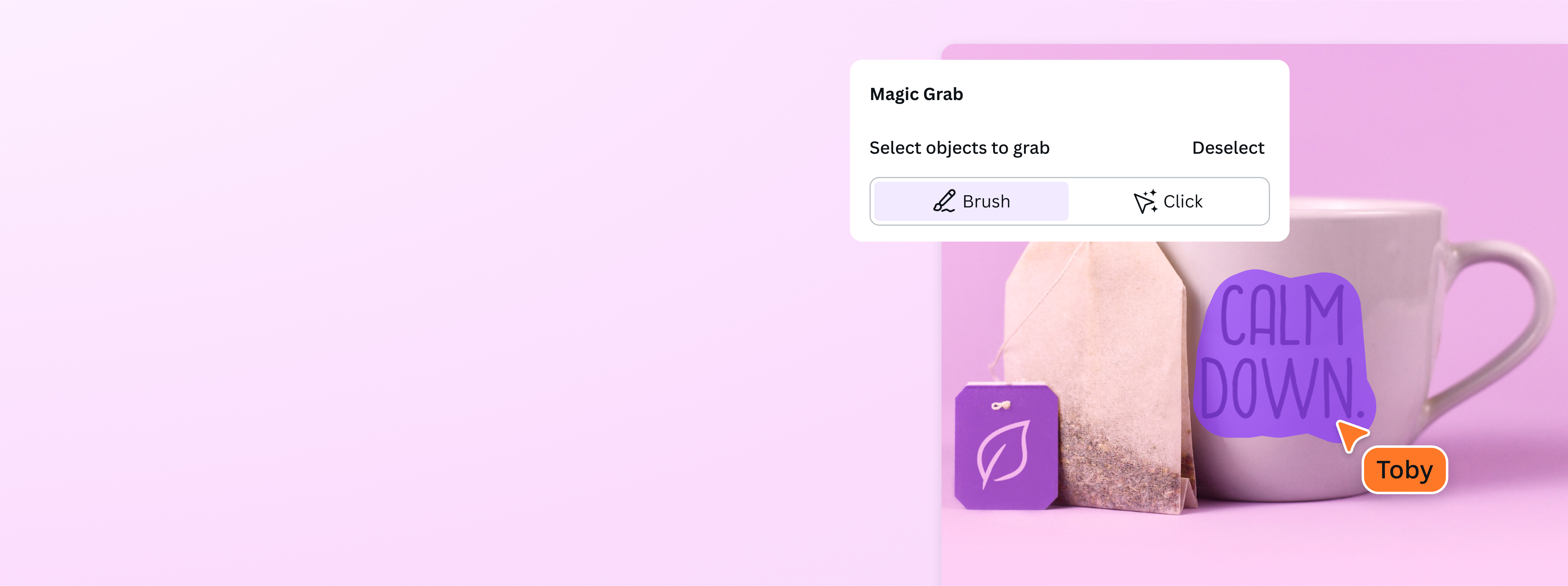
ลบข้อความในรูปภาพ ง่ายและรวดเร็วด้วย AI
มีข้อความเก่า วันที่ ป้ายราคา หรือตัวหนังสือที่ไม่เข้ากับงานใหม่ติดอยู่ในภาพใช่ไหม? Canva ช่วยลบข้อความในรูปภาพได้ง่าย ๆ ด้วย AI เพียงอัปโหลดรูป เลือกข้อความที่ต้องการจัดการ แล้วปรับภาพต่อได้ทันที หากกำลังมองหาวิธีลบข้อความในรูปหรือลบข้อความในภาพฟรี Grab Text ช่วยแยก เลือก ย้าย หรือลบตัวอักษรออกจากดีไซน์ได้บนเบราว์เซอร์และทุกอุปกรณ์ จากนั้นเพิ่มข้อความใหม่ ปรับฟอนต์ หรือเปลี่ยนภาพให้พร้อมใช้กับโพสต์สินค้า โปรโมชัน และคอนเทนต์โซเชียลได้ในที่เดียว สมัครฟรีแล้วเริ่มออกแบบได้เลย
ลบตัวอักษรในรูปสินค้า ให้ภาพดูมืออาชีพและน่าเชื่อถือ
ภาพสินค้าที่สะอาดตาและมีข้อมูลตรงกับปัจจุบัน ช่วยให้ร้านค้าดูน่าเชื่อถือขึ้นทันที ใช้ Canva ลบข้อความในรูปภาพสินค้า เช่น ป้ายราคา วันที่ หรือข้อความโปรโมชันเก่าที่ไม่เกี่ยวข้องออกได้ง่าย ๆ แล้วนำภาพเดิมกลับมาใช้กับแคมเปญใหม่ โดยไม่ต้องเริ่มถ่ายสินค้าทั้งหมดอีกครั้ง
หลังลบข้อความในรูปแล้ว คุณยังแยกวัตถุออกมาวางบนพื้นหลังใหม่ หรือใช้ Magic Edit ปรับแต่งรายละเอียดเฉพาะจุดได้ต่อในหน้าเดียว ทุกอย่างทำผ่านเบราว์เซอร์โดยไม่ต้องดาวน์โหลดโปรแกรมเพิ่มเติม จึงเตรียมภาพให้พร้อมใช้บนหน้าร้านออนไลน์ โพสต์โซเชียล และโฆษณาได้รวดเร็วยิ่งขึ้น
รักษาความเป็นส่วนตัวด้วยการลบตัวหนังสือในภาพก่อนโพสต์

ก่อนแชร์รูปเซลฟี่ ภาพครอบครัว หรือภาพจากทริปลงโซเชียล ลองเช็กว่ามีข้อมูลส่วนตัวติดอยู่ในภาพหรือไม่ เช่น เลขที่บ้าน ป้ายทะเบียน ชื่อสถานที่ หรือข้อความที่ไม่อยากให้คนอื่นเห็น Canva ช่วยลบข้อความในภาพและจัดการรายละเอียดที่ไม่ต้องการได้ง่าย ๆ เพื่อให้คุณแชร์รูปได้สบายใจมากขึ้น
เมื่อแก้ไขข้อความเรียบร้อยแล้ว ยังใช้ Background Remover(เปิดในแท็บหรือหน้าต่างใหม่) เปลี่ยนหรือลบพื้นหลังต่อได้ในหน้าเดียว ช่วยให้ภาพดูสะอาดตาและเหมาะกับการโพสต์ยิ่งขึ้น โดยไม่ต้องใช้โปรแกรมตัดต่อซับซ้อนหรือพึ่งนักออกแบบ
รีแบรนด์ภาพเดิมให้ทันสมัย พร้อมใช้กับทุกแคมเปญ

ไม่ต้องถ่ายภาพใหม่ทุกครั้งเมื่อราคา โปรโมชัน หรือข้อความบนภาพเปลี่ยนไป ใช้ภาพที่แบรนด์ของคุณมีอยู่แล้วมาลบข้อความในรูปภาพ เช่น ป้ายราคา วันที่ หรือข้อความเก่าที่ไม่เกี่ยวข้อง แล้วอัปเดตข้อมูลใหม่ให้ตรงกับแคมเปญได้ทันทีด้วย Magic Grab (Pro) ช่วยให้ภาพเดิมกลับมาดูสดใหม่และพร้อมใช้งานอีกครั้ง โดยประหยัดทั้งเวลาและงบประมาณในการผลิตสื่อ
หลังจัดการข้อความแล้ว หากยังมีรายละเอียดเล็ก ๆ ที่อยากเก็บงานเพิ่ม ลองใช้ Magic Eraser(เปิดในแท็บหรือหน้าต่างใหม่) เพื่อลบองค์ประกอบที่ไม่ต้องการออกจากภาพ แล้วปรับแต่งต่อใน Canva ได้เลย ไม่ว่าจะเพิ่มข้อความใหม่ เปลี่ยนพื้นหลัง หรือจัดทำเป็นสื่อสำหรับโซเชียลและโฆษณา ทุกขั้นตอนจบได้ในที่เดียว เหมาะกับการรีแบรนด์ภาพให้พร้อมสำหรับแคมเปญถัดไป
ลบตัวหนังสือออกจากภาพเก่า ให้พอร์ตโฟลิโอดูใหม่อีกครั้ง

ภาพที่ถ่ายไว้ดีแต่มีข้อความเก่า ชื่อโปรเจกต์เดิม หรือรายละเอียดที่ไม่ตรงกับปัจจุบันติดอยู่ ไม่จำเป็นต้องปล่อยทิ้งไว้ ลบตัวหนังสือออกจากภาพใน Canva แล้วนำผลงานเดิมกลับมาใช้ในพอร์ตโฟลิโอได้ง่าย ๆ ช่วยให้คุณอัปเดตผลงานให้ดูสะอาดตาและสอดคล้องกับตัวตนหรือแบรนด์ในวันนี้
หลังลบข้อความที่ไม่ต้องการแล้ว ใช้ Magic Expand เพื่อขยายขอบภาพให้พอดีกับเลย์เอาต์หรือช่องทางที่ต้องการนำเสนอได้ต่อ ไม่ว่าจะเป็นเว็บไซต์ พอร์ตโฟลิโอออนไลน์ หรือโพสต์โซเชียล จัดวางภาพ เพิ่มข้อความใหม่ และเตรียมผลงานให้พร้อมสร้างความประทับใจตั้งแต่แรกเห็นได้ในที่เดียว
วิธีลบข้อความออกจากรูปภาพด้วย Canva


คำถามที่พบบ่อยเกี่ยวกับการใช้ Canva ลบข้อความในรูป
- ฟีเจอร์ Magic Grab และ Grab Text ของ Canva ใช้เทคโนโลยี AI ที่สามารถแยกแยะชั้นต่างๆ ของภาพได้อย่างชาญฉลาด เมื่อคุณเลือกลบข้อความในรูปที่ต้องการ ระบบจะลบเฉพาะส่วนของข้อความหรือตัวอักษรนั้นออกอย่างแม่นยำ แล้วเติมพื้นที่ว่างด้วยพื้นผิวหรือสีพื้นหลังที่ใกล้เคียงกับต้นฉบับมากที่สุด ทำให้ภาพยังคงดูเป็นธรรมชาติและไม่มีร่องรอยการแก้ไขให้เห็น
- Grab Text ซึ่งเป็นฟีเจอร์พื้นฐานสำหรับตรวจจับและเลือกข้อความในภาพนั้นเปิดให้ใช้งานได้สำหรับผู้ใช้ทุกแผน ส่วน Magic Grab ที่มาพร้อมความสามารถขั้นสูงในการแยกวัตถุและจัดการองค์ประกอบภาพอย่างครอบคลุมนั้นเป็นฟีเจอร์ของ Canva Pro หากต้องการเข้าถึงทุกเครื่องมือแบบไม่จำกัด สมัครฟรีและเริ่มใช้งานได้ทันที แล้วอัปเกรดเป็น Pro เมื่อพร้อม
- ได้ คุณสามารถใช้ Grab Text เพื่อเลือกและลบตัวหนังสือออกจากภาพที่เป็นลายน้ำหรือโลโก้ที่มีองค์ประกอบตัวอักษรได้ อย่างไรก็ตาม สำหรับโลโก้ที่เป็นรูปภาพหรือกราฟิกล้วนโดยไม่มีตัวอักษร แนะนำให้ใช้ Magic Eraser (Pro) ซึ่งช่วยลบวัตถุหรือกราฟิกใดๆ ออกจากภาพได้อย่างละเอียดและสะอาดยิ่งขึ้น ทั้งสองเครื่องมือทำงานร่วมกันได้อย่างดีเพื่อผลลัพธ์ที่สมบูรณ์แบบ
- ในปัจจุบัน Grab Text และ Magic Grab ของ Canva ถูกออกแบบมาเพื่อใช้กับรูปภาพนิ่งเป็นหลัก สำหรับการลบข้อความในวิดีโอนั้น Canva มีเครื่องมือตัดต่อวิดีโอในตัวที่ช่วยให้คุณปรับแต่งองค์ประกอบต่างๆ ได้ ส่วนไฟล์ PDF สามารถนำเข้ามาแก้ไขใน Canva ได้โดยระบบจะแปลงเป็นหน้าที่แก้ไขได้ก่อน จากนั้นจึงใช้เครื่องมือต่างๆ ในการจัดการข้อความได้ตามต้องการ
- ได้เลย เทคโนโลยี AI ของ Canva ได้รับการพัฒนาให้รับมือกับภาพที่มีพื้นหลังซับซ้อน ไม่ว่าจะเป็นพื้นหลังแบบไล่สี พื้นหลังที่มีลวดลาย หรือภาพถ่ายที่มีรายละเอียดสูง ระบบจะวิเคราะห์บริบทโดยรอบตัวอักษรแล้วเติมพื้นที่ที่ถูกลบออกด้วยรูปแบบที่สอดคล้องกับส่วนที่เหลือของภาพมากที่สุด อย่างไรก็ตาม ผลลัพธ์อาจแตกต่างกันตามความซับซ้อนของภาพ และสามารถใช้ Magic Eraser เพื่อปรับแต่งเพิ่มเติมได้หากต้องการความละเอียดมากขึ้น
- ได้ทันที นี่คือหนึ่งในจุดเด่นของการทำงานบน Canva หลังจากที่คุณลบตัวหนังสือออกจากภาพเรียบร้อยแล้ว คุณสามารถเพิ่มข้อความใหม่ เลือกฟอนต์ สี และขนาดที่ต้องการได้โดยตรงในพื้นที่ออกแบบเดิม ไม่ต้องสลับโปรแกรมหรือนำเข้าไฟล์ใหม่ ทำให้กระบวนการรีแบรนด์หรืออัปเดตสื่อการตลาดของคุณรวดเร็วและราบรื่นกว่าที่เคย
- เมื่อแก้ไขเสร็จแล้ว คุณสามารถดาวน์โหลดงานเป็นไฟล์ภาพ เช่น JPG หรือ PNG และเลือกรูปแบบอื่นที่เหมาะกับงานออกแบบของคุณได้จากเมนูดาวน์โหลด
- ได้ หลังจัดการข้อความในภาพแล้ว คุณสามารถปรับขนาด ครอบตัด หรือจัดเลย์เอาต์ใหม่ให้เหมาะกับโพสต์โซเชียล แบนเนอร์ หรือสื่อโฆษณาแต่ละรูปแบบได้ต่อทันที
- ได้ คุณสามารถนำภาพผลงานเก่าที่มีชื่อโปรเจกต์หรือข้อความล้าสมัยติดอยู่มาแก้ไข แล้วเพิ่มรายละเอียดใหม่เพื่ออัปเดตพอร์ตโฟลิโอให้ดูเป็นปัจจุบันขึ้น
- ได้เลย ลบข้อความในรูปภาพเสร็จแล้ว คุณสามารถปรับแสง สี ครอบตัด เปลี่ยนพื้นหลัง เพิ่มกราฟิก หรือใส่ข้อความใหม่ได้ต่อในหน้าเดียว

@khunnoon